Zdjęcie wygenerowane przez Perplexity
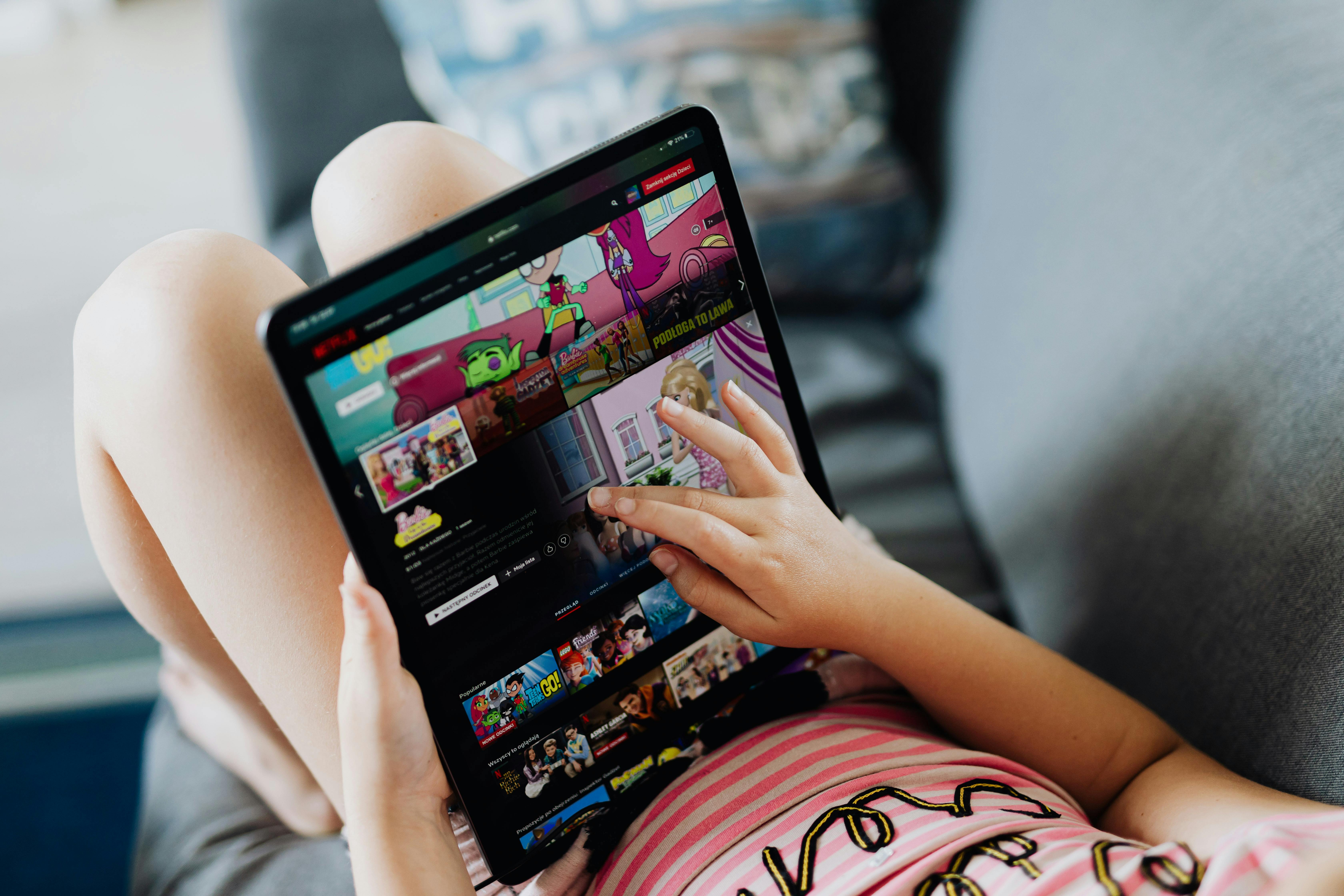
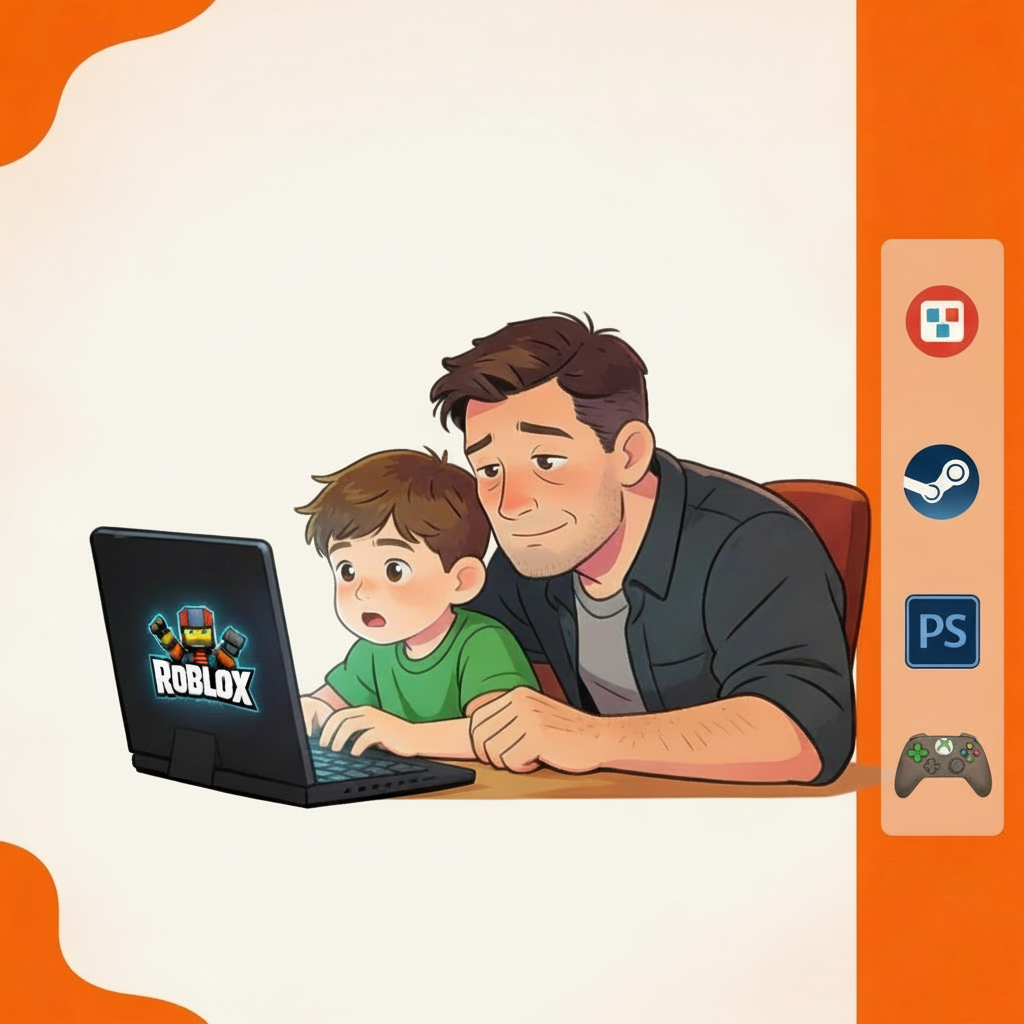
Skoro przerobiliśmy już komunikatory, filmy i telefony, czas na „wyższy poziom trudności" – gaming. Twoje dziecko nie gra po prostu „w komputer". Ono wchodzi do konkretnego ekosystemu.
Dobra wiadomość? Każdy z nich ma wbudowane centrum dowodzenia. Zła? Każde wygląda inaczej.
Ale spokojnie, od tego masz mnie. Zamiast wyrywać kable z gniazdka w przypływie frustracji (to metoda z epoki kamienia łupanego!), przejdźmy do konkretów.
Twoja mapa drogowa: Gdzie szukać ustawień?
Jeśli chcesz szybkiej mapy gdzie kliknąć, skorzystaj z tej ściągi. To Twoja baza wypadowa do konfiguracji bezpieczeństwa:
| Platforma | Gdzie włączyć kontrolę? |
|---|---|
| Xbox | Konto Microsoft Family + aplikacja Xbox Family Settings |
| PlayStation | Ustawienia → Family and Parental Controls |
| Nintendo Switch | Aplikacja na telefon: Nintendo Switch Parental Controls |
| Steam (PC) | Ustawienia → Family → Steam Families |
| Epic Games | Konto Epic (przez www) → Zakładka Parental Controls |
| Android | Aplikacja Google Family Link |
| iPhone/iPad | Ustawienia → Czas przed ekranem (Screen Time) |
| Roblox | Ustawienia → Parental Controls (wewnątrz gry) |
Co właściwie kontrolujesz?
Kontrola rodzicielska na większości platform to takie cyfrowe klocki LEGO – układasz je według potrzeb Twojej rodziny:
- Filtry wieku: Blokujesz gry zbyt brutalne lub nieodpowiednie (szukaj oznaczeń PEGI).
- Limity czasu: Ustawiasz „godzinę policyjną" – konsola po prostu powie dziecku „dobranoc" o wyznaczonej porze.
- Portfel pod kluczem: Blokada zakupów bez Twojej zgody. Koniec z fakturami-niespodziankami za „diamenty" czy „skiny".
- Cisza w eterze: Decydujesz, czy dziecko może rozmawiać z obcymi przez mikrofon lub czat tekstowy.
Przewodnik po gigantach: Krok po kroku
Poniżej znajdziesz instrukcje krok po kroku, jak skonfigurować podstawowe ustawienia.
1. Xbox
Potrzebujesz konta Microsoft i aplikacji Xbox Family Settings na swój telefon.
- Gdzie kliknąć: Na konsoli: Profil i system → Ustawienia → Konto → Family settings.
- Ustaw: Harmonogram godzin (osobno na szkołę i weekendy), filtry treści i raporty aktywności.
2. PlayStation (PS4/PS5)
Tu królują „Presety". Wybierasz wiek dziecka, a system sam sugeruje blokady.
- Gdzie kliknąć: Ustawienia → Family and Parental Controls → Family Management.
- Ustaw: Limit miesięcznych wydatków (najlepiej 0 zł!) i Play Time Controls, które automatycznie wylogują dziecko po czasie.
3. Steam (PC)
System Steam Families to media społecznościowe i gry w jednym.
- Gdzie kliknąć: Ustawienia → Family → Family Management.
- Ustaw: Blokadę dodawania znajomych przez dziecko oraz „White-listę" (dostęp tylko do wybranych przez Ciebie tytułów).
4. Roblox (2025 – ulepszone narzędzia)
Jak włączyć? Wejdź w Settings → Parental Controls. Połącz konto rodzica i dziecka (nowy system „Linked Accounts").
Ustaw:
- Ograniczenia komunikacji (kto może pisać do dziecka).
- Filtry treści według poziomu dojrzałości (Kids, 13+, Teen).
- Nadzór nad czasem spędzanym w konkretnych grach.
5. Fortnite / Epic Games
Jak włączyć? Zaloguj się na epicgames.com/parentalcontrols.
Ustaw:
- 6-cyfrowy PIN rodzicielski.
- Blokadę czatu głosowego i ograniczanie wiadomości.
- Filtry wiekowe i wymóg akceptacji każdego zakupu.
6. Minecraft (Kontrola przez Microsoft)
Jak włączyć? Minecrafta konfigurujesz przez panel Microsoft Family Safety.
Ustaw:
- Multiplayer → OFF (jeśli chcesz, by dziecko grało tylko solo).
- Komunikacja tylko z zatwierdzonymi osobami.
- Blokadę zakupów PIN-em.
7. Duolingo (ABC & Konta Dziecięce)
Dla najmłodszych, którzy uczą się przez „granie" w języki. Jak włączyć? Pobierz Duolingo ABC (dla dzieci 3–8 lat) lub utwórz konto dziecka w głównej aplikacji.
Ustaw: W ramach Family Plan skorzystaj z Parental Dashboard.
Co zyskujesz: Podgląd postępów, automatyczne wyłączenie funkcji społecznościowych (brak rankingów i czatu dla osób poniżej 13 lat) oraz brak reklam. To najbezpieczniejszy „plac zabaw" na start.
Moje trzy złote rady na koniec:
- Osobne konta: Nigdy nie dawaj dziecku grać na Twoim głównym koncie z podpiętą kartą kredytową. Załóż mu dedykowane „Konto dziecka" – to fundament Twojego spokoju i bezpieczeństwa Twojego portfela.
- Kontrola raz w tygodniu: Zerknij w raporty aktywności przesyłane na maila. Nie po to, by szpiegować, ale by wiedzieć, czy 5 godzin w Fortnite dziennie to jednorazowy wyskok, czy nowy, niepokojący standard.
- Rozmowa zamiast czystej blokady: Jeśli musisz „dokręcić śrubę", powiedz dziecku dlaczego to robisz. Narzędzia są dla bezpieczeństwa, a nie za karę. Gaming ma być frajdą, a nie powodem do domowych wojen.
Jeśli chcesz więcej praktycznych porad o bezpieczeństwie dzieci w sieci, zapisz się do newslettera – wszystkie nowe wpisy automatycznie do Ciebie trafią.