

Zdjęcie dodane przez RDNE Stock project: Pexels
Kontrola Rodzicielska: Startujemy!
Ruszam z cyklem, który jest dla mnie absolutnie kluczowy.
Kontrola rodzicielska to nie podsłuch, tylko wsparcie. Wyobraź sobie naukę jazdy na rowerze: nie wypuszczasz dziecka na autostradę, tylko dajesz mu kółka boczne i asekurujesz z boku. Tak samo działa kontrola – pomaga bezpiecznie wejść w świat online.
Mądra kontrola to nie Wielki Brat! To działanie w zaufaniu i z transparentnymi zasadami, które chronią dziecko, a nie szpiegują jego życie prywatne.
Żadne, nawet najlepsze technologiczne ustawienie nie zastąpi rozmowy i budowania zaufania! Kontrola rodzicielska ma wspierać rodzica, a nie zwalniać go z odpowiedzialności wychowawczej. Traktuj to jako narzędzie, nie magiczną pigułkę.
Dlaczego to potrzebne?
Bo sieć dla dzieci jest jak plac zabaw bez ogrodzenia. Z badań NASK wynika, że ponad 70% nastolatków doświadczyło w internecie czegoś niepokojącego: cyberprzemocy, nagich treści, wulgaryzmów czy obcych osób. To nie anegdota, to statystyka.
Źródło danych NASK: https://nask.pl/pl/raporty (raporty „Nastolatki 3.0", „Zagrożenia cyberprzemocą")
Google Family Link – Bezpieczeństwo na Androidzie
Najbardziej problematyczne urządzenie? Telefon. A najczęstszy system u dzieci? Android. Dlatego pierwszy odcinek cyklu to Google Family Link – darmowe, potężne i proste narzędzie, które działa jak centralny zamek w nowym aucie: jednym kliknięciem kontrolujesz najważniejsze rzeczy.
Krok A: Konto Dziecka – Podstawa 🔑
Załóż dziecku konto Google zarządzane przez Family Link. Taki profil ma podwyższone bezpieczeństwo od pierwszej minuty:
- mniej reklam,
- brak reklam dla dorosłych,
- mocniejsze ustawienia prywatności.
Twoje dziecko już ma konto? Dobra wiadomość: nie musisz zakładać nowego konta. Family Link pozwala podpiąć istniejące konto i dodać do niego nadzór rodzica.
Jak to działa?
Masz oba telefony przy sobie – swój i dziecka – klikasz „Dodaj nadzór" i już. Google poprosi dziecko o potwierdzenie.
Co ważne:
- konto musi być prywatne (nie szkolne/firmowe),
- nadzór działa niezależnie od wieku,
- funkcje są takie same jak przy nowym koncie tworzonym przez Family Link.
Tyle — prosto, szybko, bez zakładania kolejnych maili, które potem i tak zapominamy.
A teraz krok po kroku jak to zrobić:
1. Pobierz Family Link na swój telefon
Wejdź do sklepu z aplikacjami → wpisz „Family Link" → zainstaluj.
2. Otwórz Family Link i kliknij „Dodaj dziecko"
Duży plusik, nic trudnego.
3. Wybierz: „Dziecko ma już konto" lub „Utwórz nowe"
Obie opcje prowadzą Cię za rękę.
4. Weź telefon dziecka
Włącz go → jeśli jest tam konto Google dziecka, nic nie rób. Jeśli nie ma → zaloguj to konto (albo takie właśnie utwórz).
5. Na telefonie dziecka pojawi się komunikat „Włącz nadzór"
Klikasz: Dalej → Dalej → Włącz nadzór. Nie trzeba nic konfigurować ręcznie.
6. Na Twoim telefonie pojawi się pytanie, czy chcesz połączyć urządzenia
Klikasz: Tak / Potwierdź.
7. Dziecko musi wcisnąć „OK" na swoim telefonie
To potwierdza, że zgadza się na nadzór. To trwa 1 sekundę.
8. Gotowe — teraz wybierasz ustawienia:
- zatwierdzanie aplikacji,
- czas przed ekranem,
- godziny snu,
- lokalizacja,
- filtry treści.
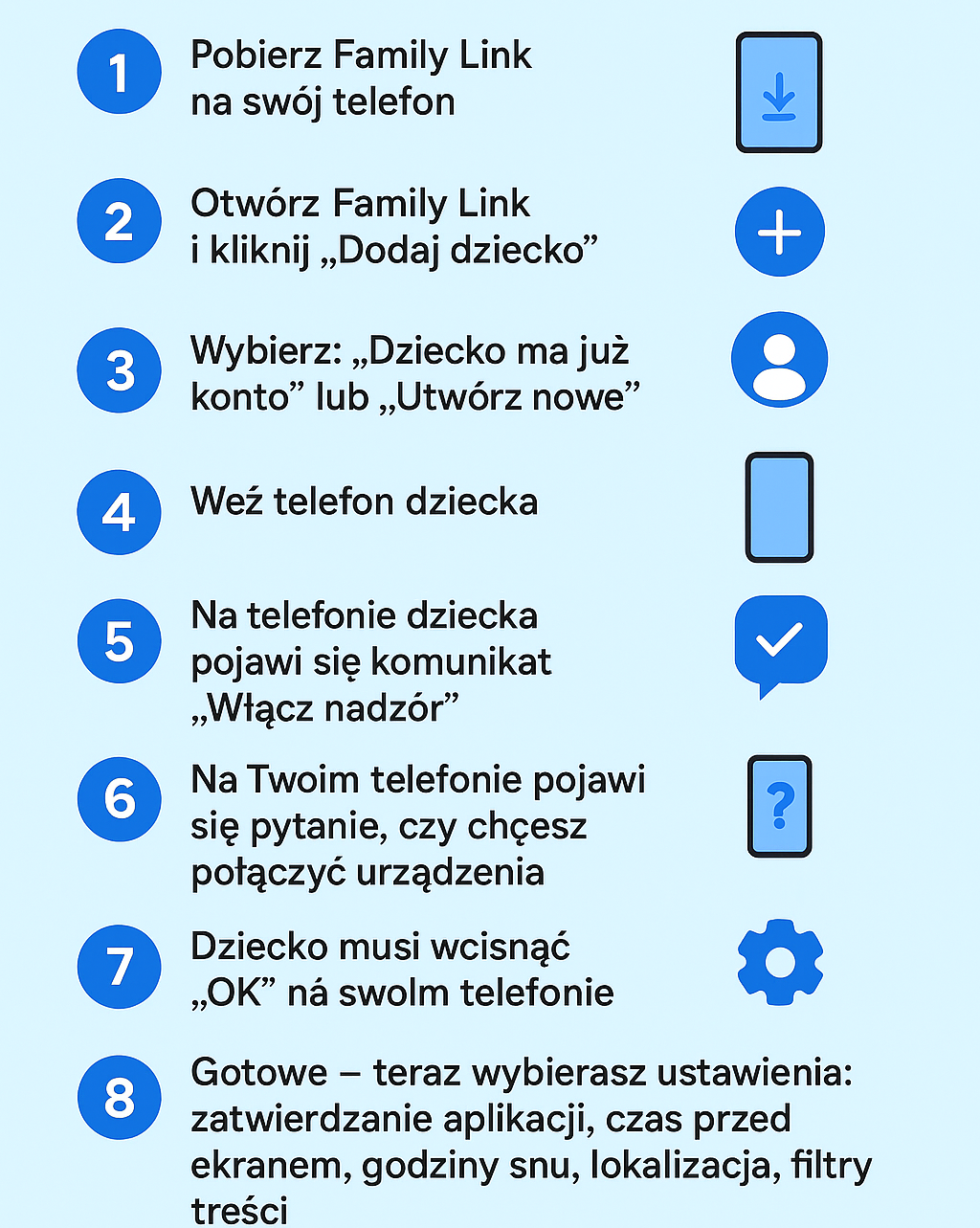
Schemat instalacji (kliknij aby powiększyć, autor: ChatGPT)
Czytaj dalej żeby wiedzieć jak ustawić poszczególne ustawienia.
Zarządzanie Aplikacjami 🛡️
Możesz kontrolować co Twoje dziecko instaluje na telefonie – włącz to.
Włącz wymóg akceptacji każdej instalacji. Dziecko chce pobrać grę → Ty dostajesz ping → akceptujesz lub odrzucasz.
Filtry wiekowe aplikacji:
Jeśli wolisz dać dziecku więcej swobody – upewnij się, że masz ustawione filtry wiekowe.
🎯 Co to znaczy „filtry wiekowe (PEGI)"
PEGI to system ocen wiekowych dla gier i aplikacji — określa, dla jakiego wieku treści są „odpowiednie"
Jeśli ustawisz, że dziecko może pobierać tylko aplikacje z odpowiednim wiekiem — Store będzie ukrywać albo blokować te z wyższą oceną.
To znaczy, że np. aplikacje/gierki z PEGI 16/18 nie będą dostępne w sklepie dla konta dziecka. To swego rodzaju cyfrowy „płot", który powstrzymuje przed treściami dla dorosłych.
Czas Przed Ekranem ⏰
Ekran jest jak Netflix: wciąga, zanim zdążysz mrugnąć.
Ustaw więc:
- Limity dzienne (np. 2h w szkolne dni). Po przekroczeniu — blokada.
- Czas Snu (np. 22:00–7:00). Telefon śpi razem z dzieckiem.
- Zdalną blokadę — jedno kliknięcie, gdy zaczyna się obiad albo czas odrobić lekcje.
Uwaga: nie używaj blokady jako kary, tylko jako struktury.
Jak działają limity czasu w Google Family Link
1. Globalny limit czasu (Limit dzienny)
To „ogólny czas" korzystania z telefonu w ciągu dnia. Przykład: ustawiasz 2 godziny dziennie. Nieważne, czy to gry, YouTube czy przeglądarka — wszystko razem liczy się do tych 2 godzin. Po przekroczeniu czasu cały telefon się blokuje (poza wyjątkami, które możesz ustawić).
2. Limity dla konkretnych aplikacji
Możesz ustawić osobny limit dla każdej aplikacji. Przykład:
- YouTube: 30 min dziennie
- TikTok: 20 min
- Gry: 15 min
Po upływie czasu konkretna aplikacja się blokuje – ale reszta telefonu działa dalej.
3. Aplikacje bez limitu (Zawsze dozwolone)
Możesz wybrać aplikacje, które działają zawsze, nawet gdy inne limity zostały wyczerpane. Najczęściej dodaje się:
- Telefon
- Wiadomości / SMS
- Mapy (dla bezpieczeństwa)
- Aplikacje szkolne (np. Librus, Teams)
Dzięki temu dziecko może do Ciebie zadzwonić nawet wtedy, gdy skończył się czas na gry.
4. Godziny snu (Blokada nocna)
Telefon blokuje się w ustalonych godzinach — np. od 22:00 do 7:00. W tym czasie nie działa większość aplikacji, nawet jeśli mają jeszcze dostępny limit.
5. Dodatkowy czas
Możesz dodać +5 / +10 / +30 minut jednym kliknięciem:
- ze swojego telefonu,
- lub na urządzeniu dziecka po podaniu Twojego hasła.
Dodatkowo: Lokalizacja i Filtry Treści
1. Lokalizacja – gdzie jest dziecko?
Pomyśl o tym jak o „cyfrowym dzwonku u drzwi". Nie słyszysz: „Mamo, jestem już u babci!" — ale widzisz to na mapie.
W Family Link możesz:
- podejrzeć na mapie, gdzie jest telefon dziecka,
- zobaczyć, czy dotarło do szkoły,
- sprawdzić, czy jest w drodze do domu.
Jak to włączyć (super prosto):
- Otwórz Family Link.
- Wejdź w profil dziecka.
- Kliknij Lokalizacja.
- Włącz przełącznik Udostępnianie lokalizacji.
- Zatwierdź na telefonie dziecka (Google poprosi o zgodę – klikacie OK).
Gotowe. Od teraz mapka działa jak GPS w samochodzie – ale tylko do sprawdzenia gdzie jest, nie pokazuje trasy, ani historii, ani tego, jak szybko szło. Zero szpiegowania. Tylko bezpieczeństwo.
2. Filtry Treści w Chrome – cyfrowe „ogrodzenie" internetu
Wyobraź sobie internet jako ogromny park. Filtry to płot, który odcina niebezpieczne zakątki: treści pornograficzne, brutalność, brzydkie strony czy malware.
Co Family Link filtruje:
- Strony +18,
- Strony z przemocą,
- Strony wyłudzające dane (phishing),
- Podejrzane lub szkodliwe linki.
Jak to włączyć (Najbardziej aktualna ścieżka!):
- Otwórz aplikację Family Link dla Rodziców.
- Wybierz profil dziecka.
- Przejdź do sekcji Elementy sterujące (lub Ustawienia).
- Kliknij Google Chrome i internet.
- Dostępne opcje:
- Pozwól na otwieranie wszystkich witryn
- Próbuj blokować witryny dla dorosłych (najlepsza opcja dla większości dzieci)
- Zezwalaj na zatwierdzone witryny (stwórz własną listę i akceptuj prośby dziecka - najlepsze dla najmłodszych)
- Zapisz ustawienia.
I tyle. Chrome od tej pory automatycznie odcina treści dla dorosłych jak bramka na lotnisku – nie przepuści nic podejrzanego.
Uwaga! Wielu rodziców o tym nie wie:
Filtry działają tylko w przeglądarce Google Chrome.
Czyli:
- jeśli dziecko zainstaluje Firefox → filtry nie działają,
- jeśli zainstaluje Brave → filtry nie działają,
- Opera, DuckDuckGo, Vivaldi → również bez filtrów.
Dlatego zrób jedną rzecz: zablokuj instalowanie innych przeglądarek.
Jak zablokować pobieranie innych aplikacji:
- Family Link → profil dziecka.
- Ustawienia → Zarządzanie aplikacjami.
- Włącz: Zgoda rodzica na wszystkie instalacje.
- Włącz filtry wiekowe (np. PEGI 7–12).
Jeśli jakieś przeglądarki już są na telefonie — możesz je zablokować lub odinstalować z poziomu Family Link.
Wtedy masz pewność, że dziecko nie „ucieknie bokiem" i Twoje filtry będą działały jak trzeba.
Podsumowanie
Family Link działa jak inteligentny autopilot dla cyfrowego świata dziecka: prosty, darmowy i skuteczny. Pomaga pilnować bezpieczeństwa, jednocześnie ucząc samodzielności. To nie jest cyfrowy kaganiec — to mądre wsparcie, które chroni, ale nie ogranicza rozwoju.
Co Dalej?
W kolejnym wpisie pokazuję, jak zabezpieczyć Windows a następnie iPhone'a i iPada za pomocą iOS Screen Time — krok po kroku.
Śledź mojego bloga na Facebook lub Instagram, aby wiedzieć kiedy pojawi się kolejny wpis.
Wolisz dostać wpis na mail? Zapisz się do newslettera, nowości z bloga prosto u Ciebie.
Źródła:
NASK „Nastolatki 3.0": https://nask.pl/pl/raporty
Google Family Link: https://families.google.com/familylink/